Cum și de ce să înlocuiești WP-Cron cu un System Cron în cPanel
Cum și de ce să înlocuiești WP-Cron cu un System Cron în cPanel
În mod implicit, WordPress folosește un sistem intern numit WP-Cron pentru a gestiona sarcinile programate, cum ar fi publicarea articolelor viitoare, verificarea actualizărilor sau trimitereea notificărilor prin email.
Deși funcționează direct “out of the box”, această metodă nu este un cron job veritabil și poate genera probleme de performanță sau întârzieri. Este recomandat să treci la un System Cron (Server-Side, folosind uneltele din cPanel.
La chroot.ro poți face acest lucru automat prin WordPress Manager sau WP Toolkit, în funcție de disponibilitate pe serverul pe care ești găzduit. Nu este nici o diferență între aceste metode, oricare va funcționa la fel.
De ce sistemul nativ WP-Cron nu este eficient?
Sistemul nativ WordPress se activează doar atunci când cineva îți vizitează site-ul.
Pe site-urile cu trafic redus: Dacă nu ai vizitatori timp de câteva ore, sarcinile programate (cum ar fi un backup sau un articol programat) nu se vor executa la timp.
Pe site-urile cu trafic mare: Fiecare afișare de pagină poate lansa o verificare WP-Cron în fundal. Acest lucru generează cereri inutile către server, crescând consumul de resurse (CPU/RAM) și încetinind încărcarea site-ului pentru vizitatori.
Dezactivare prin WordPress Manager
- În cPanel, deschide WordPress Manager by Softaculous.
- Extinde panoul site-ului tău. Dacă site-ul tău Wordpress nu apare, folosește butonul Scan
- La secțiunea WordPress Cron (wp-cron.php), selectează opțiunea Disabled
Softaculous va opri automat cronul nativ și va crea un task cron direct pe server.
Dezactivare prin WP Toolkit
- În cPanel, deschide meniul WordPress Management.
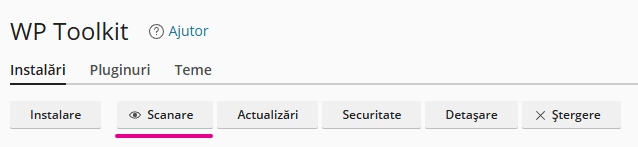
- Extinde panoul site-ului tău. Dacă site-ul tău Wordpress nu apare, apasă butonul Scanare

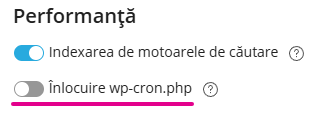
- Activează opțiunea “Înlocuire wp-cron.php” din secțiunea Performanță

WP Toolkit va opri automat cronul nativ și va crea un task cron direct pe server.
Dezactivare Manuală
Pasul 1: Dezactivarea WP-Cron în wp-config.php
Pentru a opri rularea automată la fiecare vizită, trebuie să adaugi o linie de cod în fișierul de configurare al site-ului.
- Conectează-te în cPanel și deschide File Manager (Manager Fișiere).
- Navighează în folderul rădăcină al site-ului (de regulă
public_html). - Click dreapta pe fișierul
wp-config.phpși alege Edit. - Adaugă următoarea linie direct înainte de mesajul That’s all, stop editing!:
define('DISABLE_WP_CRON', true);
/* That’s all, stop editing! Happy publishing. */
- Salvează modificările.
Pasul 2: Activarea System Cron (Alege metoda preferată)
În cPanel, caută și deschide Cron Jobs (Sarcini Cron).
- La secțiunea Common Settings, selectează un interval stabil (recomandat: Once per 15 minutes sau Once per 30 minutes). Evită setarea “la fiecare minut” .
- În câmpul Command, adaugă următoarea linie (înlocuiește
<utilizator_cpanel>cu numele tău de utilizator cPanel și<public_html>cu calea reală a site-ului tău):
php -q /home/<utilizator_cpanel>/<public_html>/wp-cron.php
- Click pe Add New Cron Job.
Important de știut
Unele module (plugins) for raporta eronat că funcția de WP-Cron este dezactivată și este necesară reactivarea acesteia. Ignorați aceste avertizări.